사용 방법 · 직접 등록 · 11단계 중 11단계
여러 상품을 한꺼번에 처리합니다
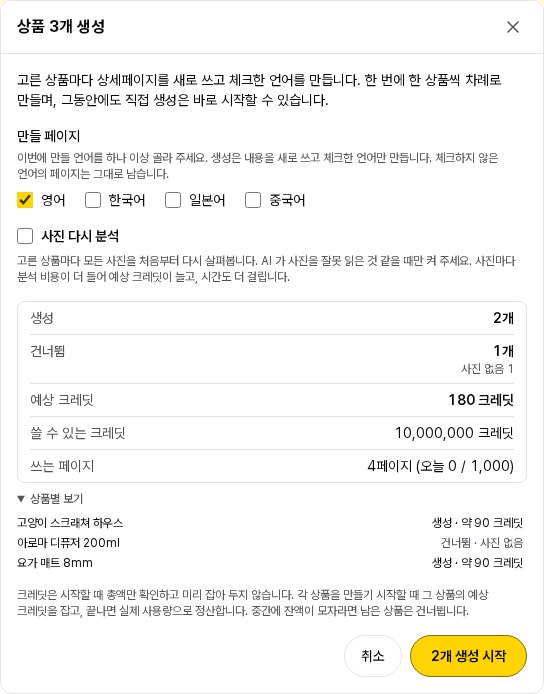
선택 막대의 "생성"을 누르면 "상품 N개 생성" 창이 열립니다. 목록을 언어로 걸러 두었으면 그 언어가 처음부터 체크되어 있습니다. 만들 언어를 체크하면 생성할 상품과 건너뛸 상품(사진 없음, 생성 중 등), "예상 크레딧", "쓸 수 있는 크레딧", "쓰는 페이지"(이번에 쓸 페이지 수와 오늘 쓴 수·하루 한도)가 계산되어 보이고, "상품별 보기"를 펼치면 상품마다의 예상 비용이 보입니다. 예상 크레딧이 쓸 수 있는 크레딧보다 많거나 오늘 만들 수 있는 페이지 수를 넘으면 시작할 수 없습니다. "N개 생성 시작"을 누르면 고른 상품마다 상품 소개를 새로 쓰고 체크한 언어를 만듭니다.
일괄 생성은 한 번에 한 상품씩 차례로 진행되며, 그동안에도 직접 생성은 바로 시작할 수 있습니다. 크레딧은 시작할 때 총액만 확인하고 미리 잡아 두지 않습니다. 각 상품을 만들기 시작할 때 그 상품의 예상 크레딧을 잡고 끝나면 실제 사용량으로 정산하며, 중간에 잔액이 모자라면 남은 상품은 건너뜁니다. 일괄 작업(생성 또는 스토어 반영)은 계정마다 한 번에 하나만 진행할 수 있습니다.
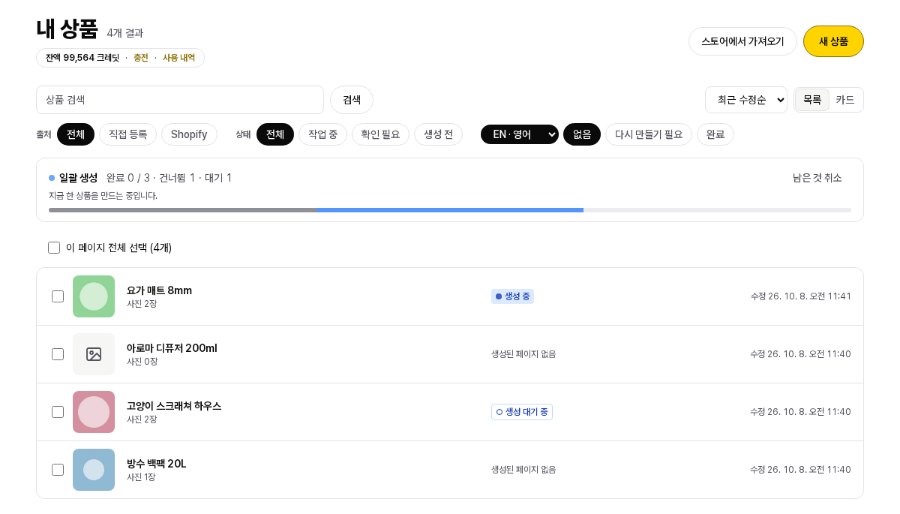
작업은 Monstra 에서 진행되므로 탭을 닫거나 다른 화면으로 가도 계속됩니다. 목록 위의 "일괄 생성" 줄에서 완료·실패·건너뜀·대기 수를 보고, 차례를 기다리는 상품은 목록에 "생성 대기 중"으로 표시됩니다. "남은 것 취소"를 누르면 대기 중인 상품만 취소되고 지금 만들고 있는 상품은 끝까지 만듭니다. 끝나면 결과가 같은 자리에 남습니다. "실패·건너뜀 보기"로 상품마다의 이유를 확인하고 "닫기"로 치웁니다.
"삭제"는 고른 상품과 생성된 페이지, 사진 파일을 모두 삭제합니다. 생성 중이거나 스토어에 반영 중인 상품, 일괄 작업에서 차례를 기다리는 상품은 삭제하지 않고 건너뛰며, 스토어에 올라간 상품은 지워지지 않고 Monstra 에서만 삭제됩니다. 삭제한 상품은 되돌릴 수 없습니다.
좋은 결과를 위한 팁
- 전체 모습·디테일·착용(사용) 장면이 한 장씩은 있어야 본문이 풍부해집니다.
- 사이즈표·사양표는 이미지로 올려도 읽어서 표로 넣습니다. 글자가 선명한 원본을 올려 주세요.
- 공급사 설명에 없는 성능·효능은 쓰지 않습니다. 강조하고 싶은 사실은 설명에 적어 주세요.
- 브랜드명은 설명에 쓰고 싶은 철자 그대로 적어 주세요. 한국어 페이지를 만드는 상품은 "표기 지정"에서 언어별 표기도 정할 수 있습니다.
- 긴 상세 이미지를 잘라 놓은 조각 이미지도 그대로 올려도 됩니다. 이어 붙여 장면별 사진으로 정리합니다.
- 상품이 많아지면 "언어" 필터에서 언어와 "없음"을 골라 그 언어 페이지가 아직 없는 상품만 남긴 뒤, "이 페이지 전체 선택"으로 골라 한꺼번에 생성하면 빠릅니다. 생성 창에는 거른 언어가 처음부터 체크되어 있습니다.
- 쇼핑몰 편집기에 HTML 칸이 있으면 "HTML 파일 내려받기"로 받은 파일의 내용을 그대로 붙여 넣으면 됩니다. 붙여 넣은 뒤 사진이 보이지 않으면 ZIP 을 써 주세요.