13단계 중 1단계
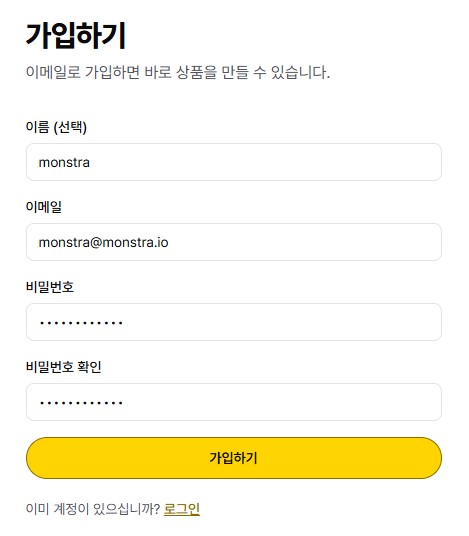
가입하고 로그인합니다
이메일을 적고 그 주소로 받은 6자리 코드를 입력한 뒤 비밀번호를 정해 가입합니다. 크레딧이 있으면 바로 생성할 수 있고, 실제로 쓴 만큼만 차감됩니다.
로그인하면 헤더에 "내 상품"이 생깁니다. 오른쪽 계정 메뉴에서 크레딧 잔액과 이번 달 사용량을 보고, "충전"으로 크레딧을 충전하고, "사용 내역"에서 무엇에 얼마가 차감됐는지 확인합니다.
Shopify 연동은 스토어 연동을 켠 서비스·계정에서만 쓸 수 있습니다. 로그인한 뒤 헤더의 "내 상품" 옆(휴대폰은 메뉴의 "내 작업" 아래)에 "스토어 연동"이 보이면 사용할 수 있고, 보이지 않으면 이 서비스에서는 아직 제공되지 않는 것입니다.
13단계 중 2단계
Shopify 스토어를 연결합니다
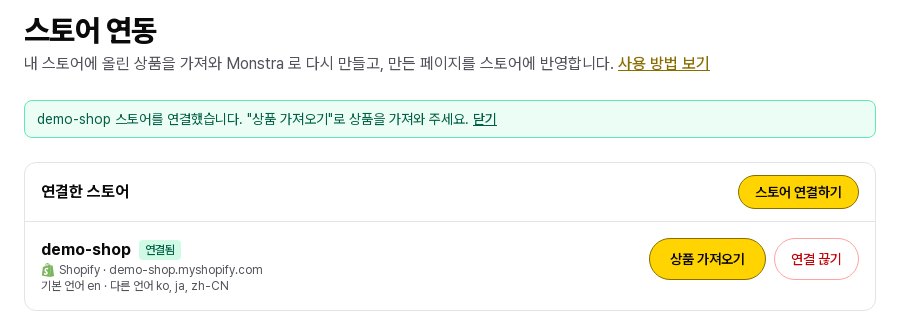
Shopify App Store 에서 Monstra 를 설치하거나, 이미 설치했다면 Shopify 관리자의 앱 목록에서 Monstra 를 엽니다. Shopify 에서 권한을 승인하면(처음 한 번) "Shopify 스토어 연결" 화면이 열리고, Monstra 계정으로 로그인(없으면 가입)하면 스토어가 연결됩니다. 이미 로그인되어 있으면 바로 연결됩니다. Monstra 는 상품·번역·파일 권한만 받고 고객·주문 정보는 받지 않습니다.
헤더의 "스토어 연동" 화면에서 "연결한 스토어"에 "연결됨"과 스토어의 기본 언어·다른 언어가 보이면 끝입니다. 연결이 만료되면 "다시 연결 필요"로 바뀌고, "다시 연결"을 누르면 가져온 상품과의 연결이 그대로 이어집니다.
13단계 중 3단계
스토어 상품을 가져옵니다
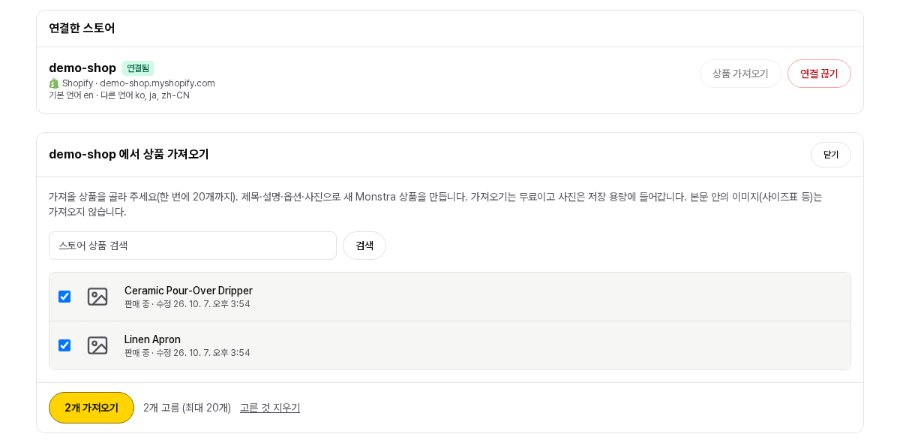
연결한 스토어의 "상품 가져오기"를 누르면 스토어의 상품 목록이 열립니다. 검색해서 가져올 상품을 체크하고(한 번에 20개까지) "2개 가져오기"처럼 고른 수가 적힌 버튼을 누릅니다.
상품마다 제목·설명·옵션·사진으로 새 Monstra 상품이 만들어집니다. 가져오기는 무료이고 사진은 저장 용량에 들어갑니다. 본문 안의 이미지(사이즈표 등)는 가져오지 않습니다.
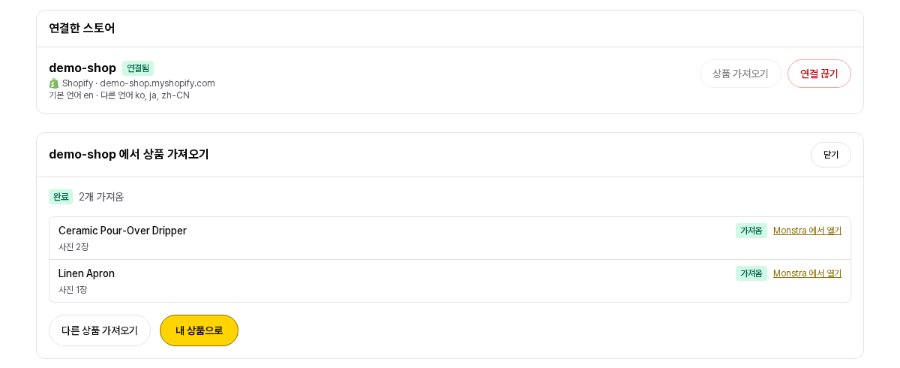
끝나면 "내 상품으로"를 누르거나 상품마다 "Monstra 에서 열기"로 편집 화면을 엽니다. 가져온 상품은 "내 상품" 목록에 "Shopify" 표시가 붙습니다.
13단계 중 4단계
사진을 고르고 대표를 정합니다
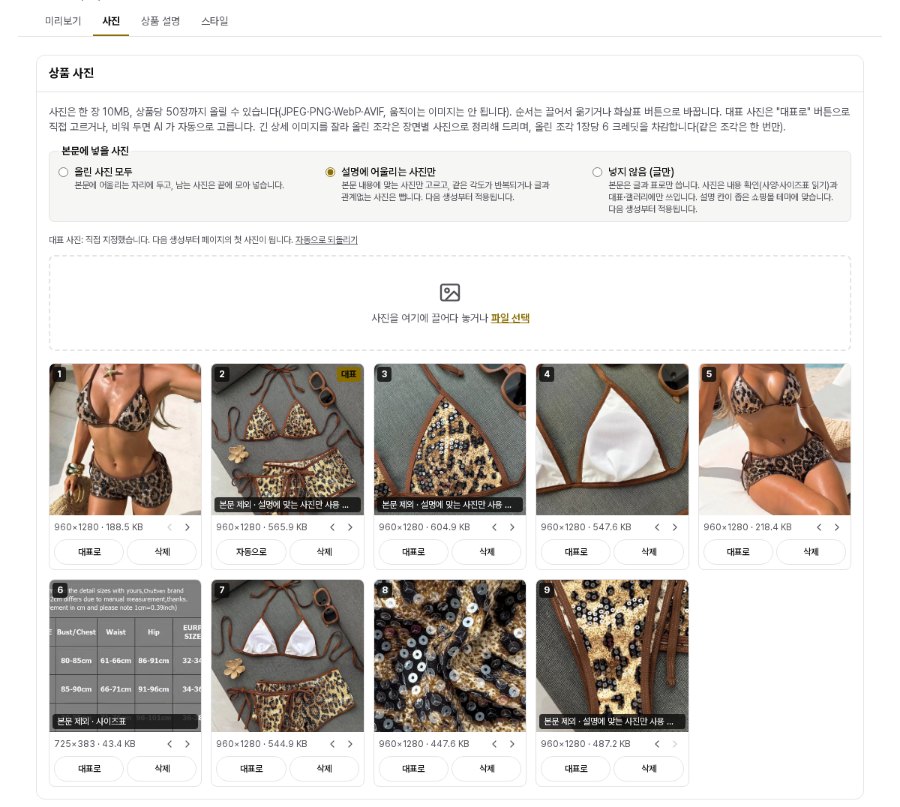
사진은 끌어서 옮기거나 화살표 버튼으로 순서를 바꾸고, 썸네일을 눌러 크게 봅니다. 사진의 "대표로"를 누르면 그 사진이 목록 썸네일과 페이지의 첫 사진이 됩니다. 비워 두면 AI 가 상품 전체가 가장 잘 보이는 사진을 자동으로 고릅니다.
편집 화면의 "사진" 탭에서는 본문에 넣을 사진을 고릅니다. "올린 사진 모두"는 모든 사진을 본문에 어울리는 자리에 둡니다. "설명에 어울리는 사진만"은 새 상품의 기본값으로, 같은 각도가 반복되거나 글과 관계없는 사진을 뺍니다. "넣지 않음 (글만)"은 본문을 글과 표로만 씁니다. 이때 사진은 사양·사이즈표를 읽는 데와 대표·갤러리에만 쓰이므로, 설명 칸이 좁은 쇼핑몰 테마에 맞습니다. 바꾼 선택은 다음 생성부터 적용됩니다.
13단계 중 5단계
조각 이미지를 정리합니다
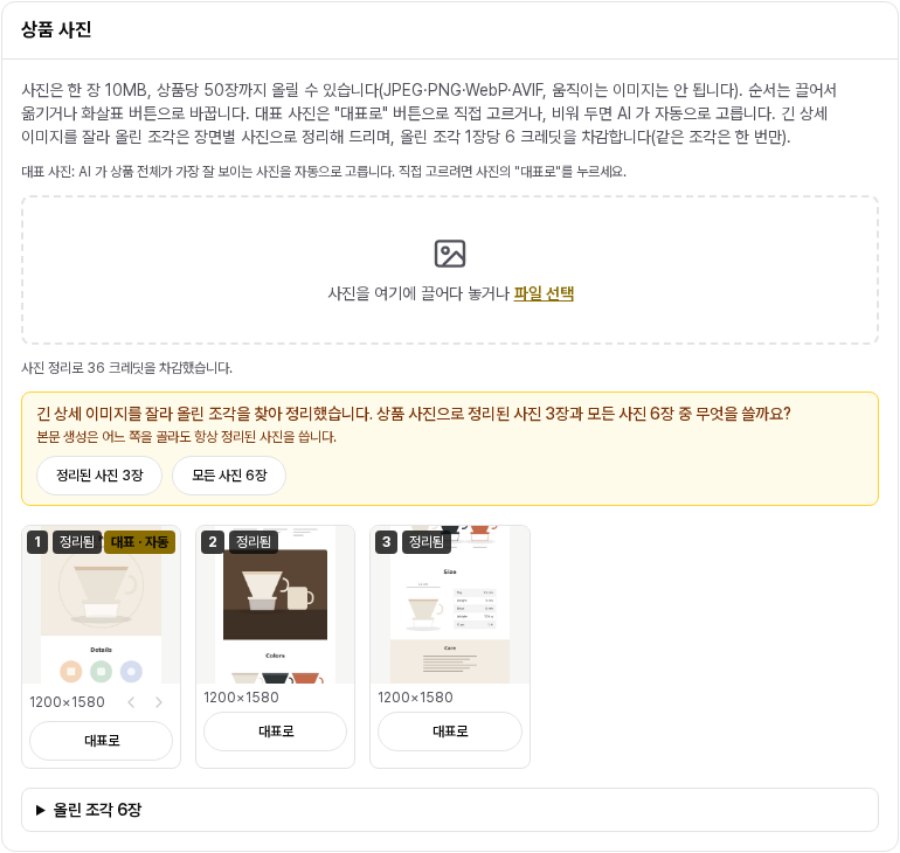
공급사가 긴 상세 이미지를 잘라 올린 조각은 그대로 올리면 됩니다. Monstra 가 조각을 알아보고 이어 붙인 뒤 장면별 사진으로 다시 나눕니다. 정리하는 동안 사진 목록 위에 "사진 정리 중…"이 보이고, 끝나면 정리된 사진이 목록에 들어가고 올린 조각은 아래 "올린 조각"에 접혀 들어갑니다.
정리가 끝나면 상품 사진으로 "정리된 사진"과 "모든 사진" 중 무엇을 쓸지 묻습니다. 이 선택은 사진 목록·대표 사진 후보·스토어 갤러리에만 영향을 줍니다. 본문 생성은 어느 쪽을 골라도 항상 정리된 사진을 씁니다. 정리가 끝나기 전에 생성하면 그 생성에는 올린 조각을 그대로 쓰니, 정리가 끝난 뒤 생성해 주세요.
조각이 없는 상품은 이 단계를 건너뛰어도 됩니다.
사진 정리와 스토어 반영에는 크레딧이 듭니다. 차감 기록은 사용 내역에서 확인합니다. 요금 안내 · 사용 내역
13단계 중 6단계
스타일을 고릅니다
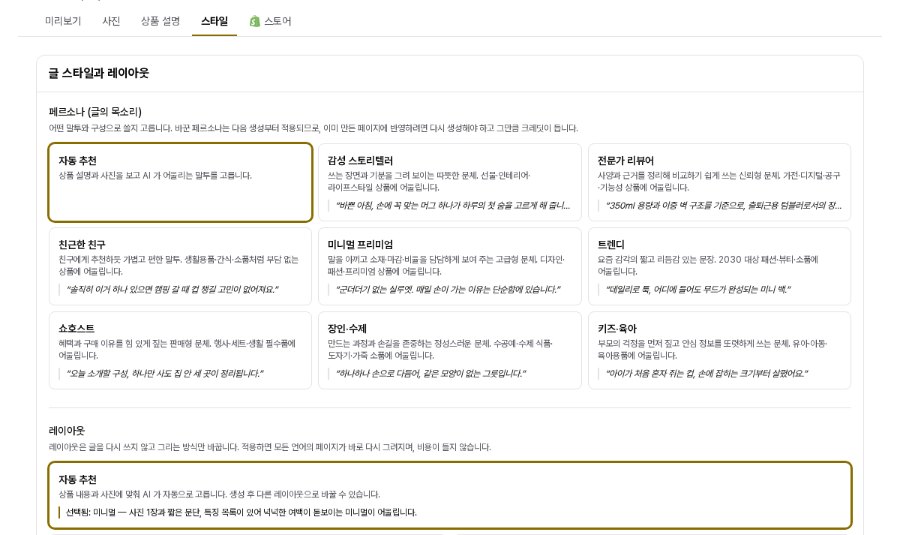
말투(페르소나)와 레이아웃을 고릅니다. 새 상품은 마법사의 페르소나·레이아웃 단계에서, 이미 있는 상품은 편집 화면의 "스타일" 탭에서 고릅니다. 처음이라면 둘 다 "자동 추천" 그대로 두셔도 됩니다. 레이아웃을 자동 추천으로 두면 본문을 쓴 뒤 그 내용에 맞춰 AI 가 고르고, 강조색도 바꿀 수 있습니다.
페이지를 만든 뒤 레이아웃을 바꾸면 "레이아웃 적용 (무료)"으로 모든 언어의 페이지를 바로 다시 그립니다. 자동 추천으로 되돌릴 때만 버튼이 "자동 추천으로 저장"으로 바뀌고, 지금 페이지는 그대로 둔 채 다음 생성 때 AI 가 고릅니다. 페르소나는 다음 생성부터 적용되므로, 바꾼 말투를 보려면 다시 생성해야 합니다.
13단계 중 7단계
만들 언어를 고르고 생성합니다
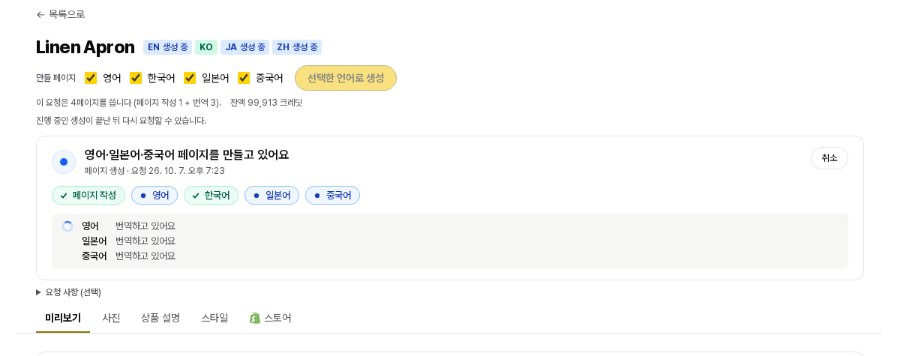
만들 언어를 하나 이상 체크하고 "페이지 생성"을 누릅니다. 새 상품은 마법사의 마지막 단계에서, 이미 있는 상품은 편집 화면 위쪽의 생성 바에서 합니다(휴대폰에서는 "생성" 버튼으로 엽니다). 페이지가 생긴 뒤에는 버튼이 "선택한 언어로 생성"으로 바뀝니다.
진행 상황에는 지금 어느 언어를 만들고 있는지와 무엇을 하고 있는지(사진 살펴보기, 글쓰기, 번역 등)가 보입니다. 요청을 보내면 예상 비용을 잔액에서 잡아 두고, 끝나면 실제로 쓴 만큼만 정산합니다. 실패하면 과금하지 않습니다.
스토어에 번역으로 넣을 언어도 여기서 함께 만듭니다. 스토어의 기본 언어에 맞는 언어와 스토어에서 켜 둔 언어를 체크해 주세요.

13단계 중 8단계
확인하고 고칩니다
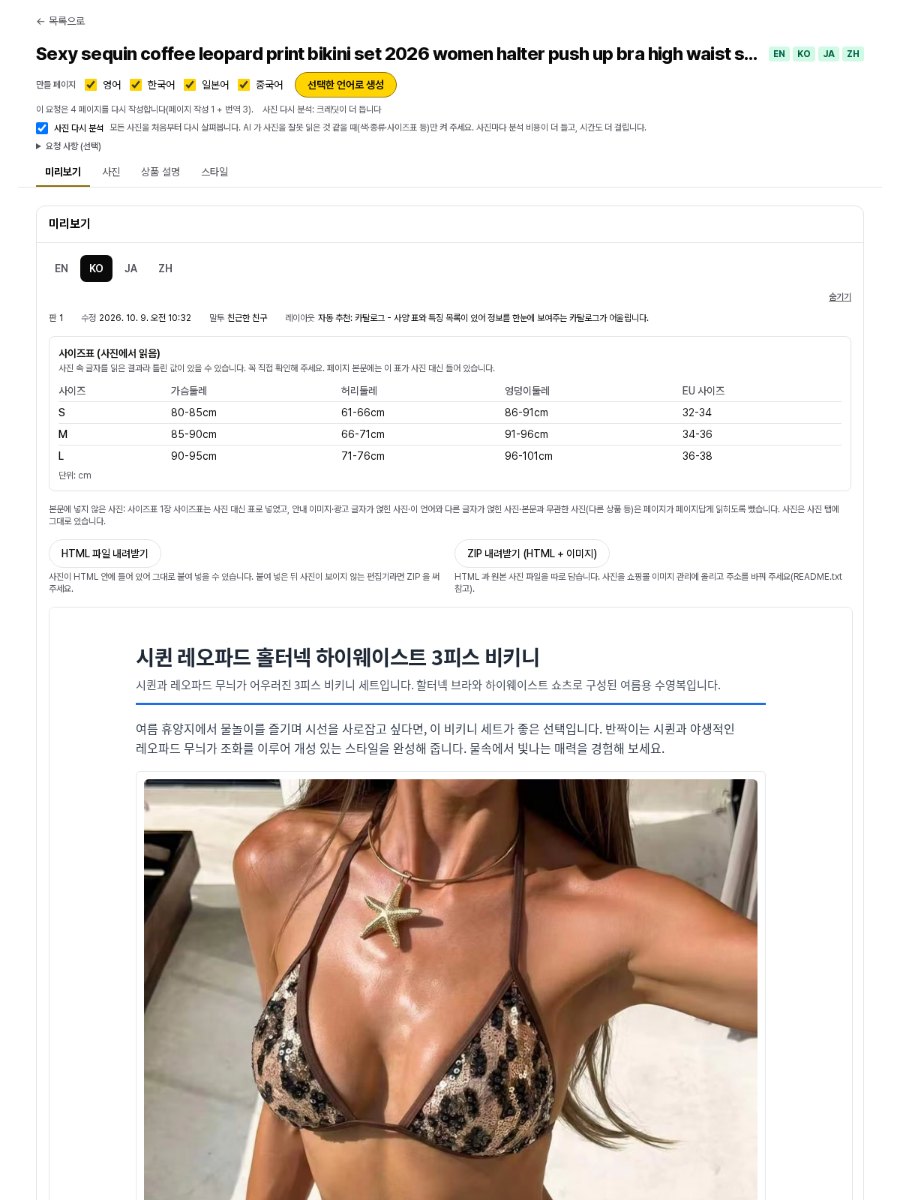
생성이 끝나면 편집 화면의 "미리보기" 탭이 열립니다. 언어마다 본문, 사진에서 읽은 사양표·사이즈표, 본문에 넣지 않은 사진과 그 이유를 봅니다. "넣지 않음 (글만)"으로 만든 페이지에는 본문을 글로만 썼다는 표시가 붙습니다.
고칠 점은 생성 바의 "요청 사항 (선택)"을 펼쳐 "수정 요청"("첫 문단을 더 짧게", "소재 설명 빼기")에 적고 다시 생성합니다. 수정 요청은 그 한 번의 생성에만 쓰고 저장하지 않습니다. 모든 언어에 늘 적용할 요청은 "페이지 요청"에 적습니다.
AI 가 사진을 잘못 읽은 것 같으면(색·종류·사이즈표 등) 생성 바에 늘 보이는 "사진 다시 분석"을 켜고 다시 생성합니다. 모든 사진을 처음부터 다시 살펴보므로 사진마다 분석 비용이 더 듭니다.
13단계 중 9단계
언어를 더하거나 맞춥니다
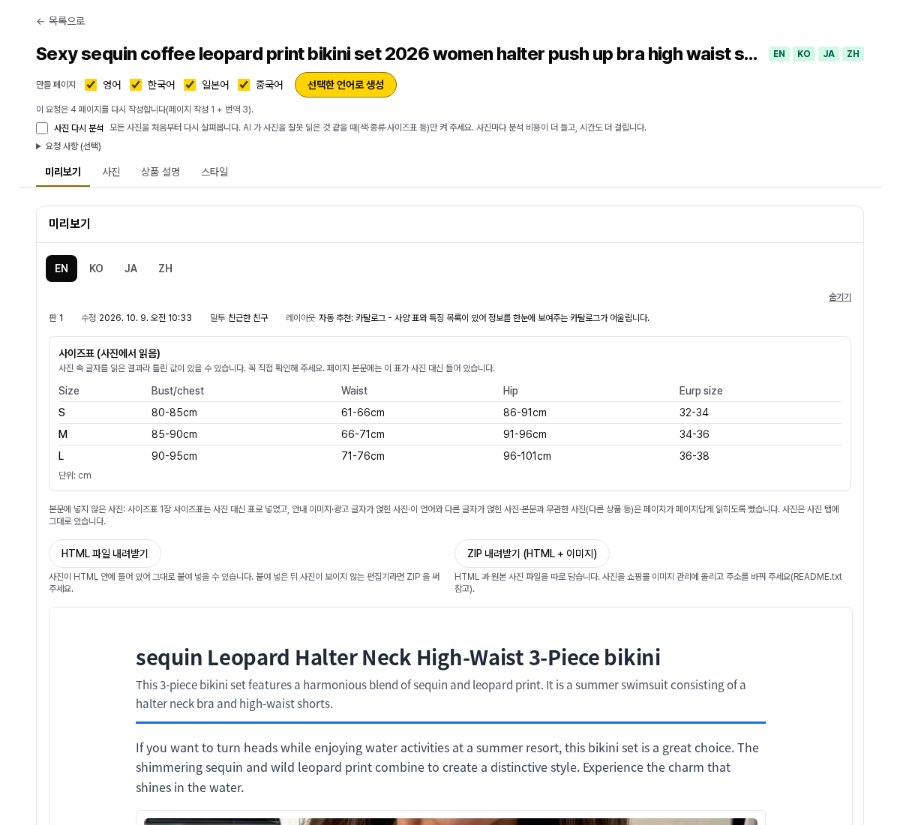
생성할 때마다 체크한 언어만 만들고, 체크하지 않은 언어의 페이지는 그대로 두되 "다시 만들기 필요"로 표시합니다. 그 언어 탭의 "이 언어 다시 만들기"는 본문을 다시 쓰지 않고 그 언어만 지금 내용에 맞추므로 비용이 적게 듭니다.
필요 없는 언어는 그 탭의 "숨기기"로 목록과 탭에서 숨깁니다. 페이지는 지워지지 않고, 나중에 그 언어로 생성하면 다시 보입니다.
13단계 중 10단계
스토어에 반영합니다
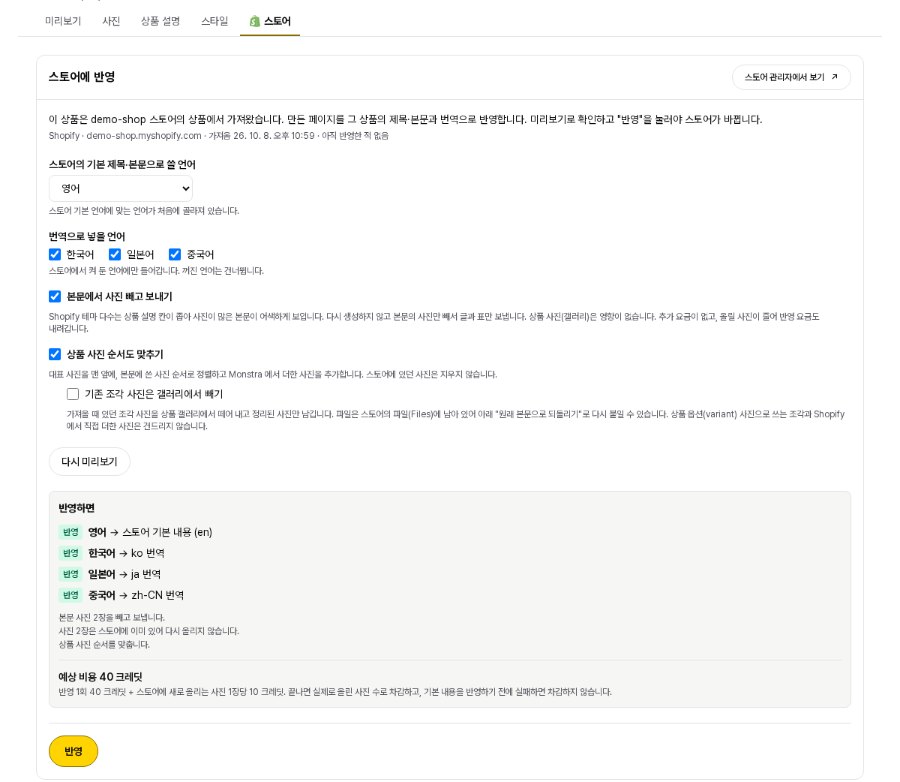
가져온 상품의 편집 화면에는 "스토어" 탭이 있습니다. 스토어의 기본 제목·본문으로 쓸 언어(스토어 기본 언어에 맞는 언어가 처음에 골라져 있습니다)와 번역으로 넣을 언어(스토어에서 켜 둔 언어에만 들어갑니다)를 고릅니다.
"본문에서 사진 빼고 보내기"는 다시 생성하지 않고 본문의 사진만 빼서 글과 표만 보냅니다. "상품 사진 순서도 맞추기"는 대표 사진을 맨 앞에 두고 본문에 쓴 순서로 상품 사진을 정렬하며, Monstra 에서 더한 사진은 스토어 갤러리에 올려 추가합니다(스토어에 새로 올리는 사진은 장마다 요금이 듭니다). 스토어에 있던 사진은 지우지 않습니다.
조각을 정리한 상품은 그 아래의 "기존 조각 사진은 갤러리에서 빼기"도 고를 수 있습니다. "상품 사진 순서도 맞추기"를 켜야 고를 수 있고, "사진" 탭에서 "모든 사진"을 골랐다면 조각도 상품 사진이라 뺄 수 없습니다. 뺀 조각은 지워지지 않고 스토어의 파일(Files)에 남아 "원래 본문으로 되돌리기"로 다시 붙일 수 있습니다.
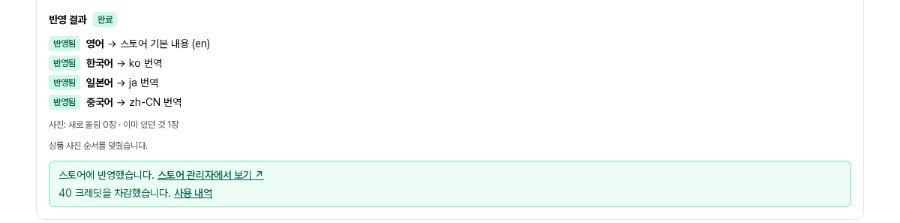
"미리보기"를 누르면 반영할 내용, 건너뛸 언어와 그 이유, 예상 비용이 보입니다. 확인한 뒤 "반영"을 눌러야 스토어가 바뀝니다. 가져온 뒤 Shopify 에서 제목이나 본문을 고쳤다면 덮어쓸지 한 번 더 묻습니다.
스토어에 반영하는 것과 별개로, HTML·ZIP 내려받기도 그대로 쓸 수 있습니다. 내려받는 방법
사진 정리와 스토어 반영에는 크레딧이 듭니다. 차감 기록은 사용 내역에서 확인합니다. 요금 안내 · 사용 내역
13단계 중 11단계
원래 본문으로 되돌립니다
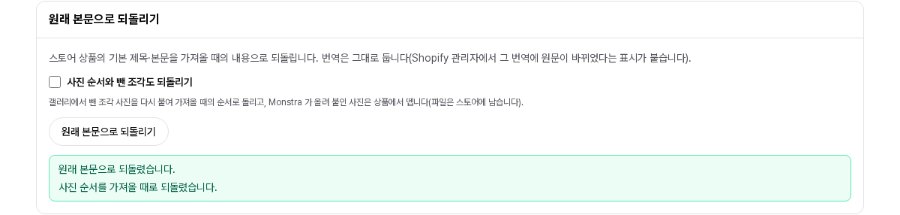
반영한 내용을 거두려면 "스토어" 탭의 "원래 본문으로 되돌리기"를 누릅니다. 스토어 상품의 기본 제목·본문이 가져올 때의 내용으로 돌아가고, 번역은 그대로 둡니다.
"사진 순서와 뺀 조각도 되돌리기"가 보이면 함께 체크해 사진도 되돌릴 수 있습니다. 상품 사진을 가져올 때의 순서로 돌리고 갤러리에서 뺀 조각 사진을 다시 붙이며, Monstra 가 올려 붙인 사진은 상품에서 뗍니다(파일은 스토어의 파일(Files)에 남습니다). 갤러리에서 뺀 조각이 아직 있으면 처음부터 체크되어 있으니, 사진은 그대로 두려면 체크를 풀어 주세요. 되돌리기는 무료입니다.
13단계 중 12단계
상품이 많아지면 목록에서 찾고 고릅니다
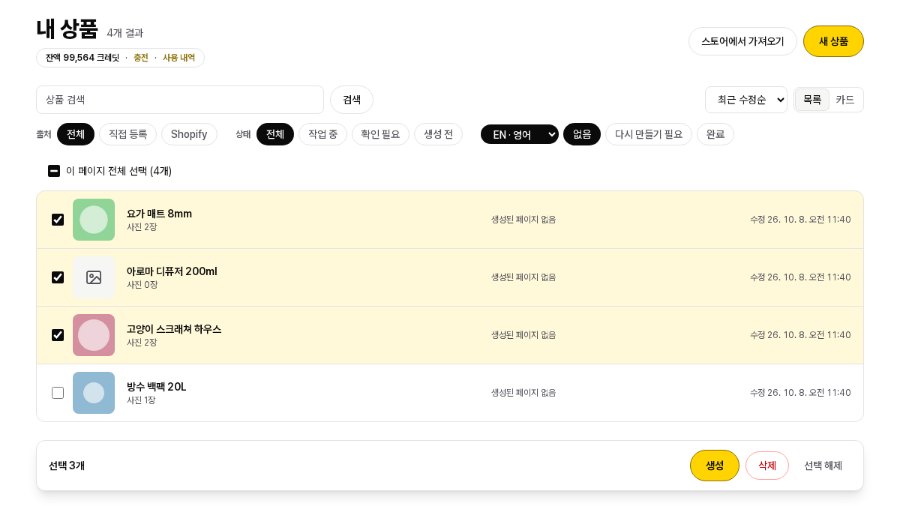
"내 상품" 목록은 "목록"과 "카드" 두 가지로 볼 수 있고, 고른 보기는 이 브라우저에 기억됩니다. 위의 검색 칸에 상품명을 넣고 "검색"을 누르면 그 상품만 남고, 정렬은 "최근 수정순"·"최근 등록순"·"이름순" 중에서 고릅니다.
아래 칩으로 목록을 거릅니다. "출처"는 직접 등록한 상품과 스토어에서 가져온 상품을 나눕니다(스토어 연동을 켠 계정에만 보입니다). "상태"의 "작업 중"은 생성이나 스토어 반영이 진행 중인 상품(일괄 작업에서 차례를 기다리는 상품도 들어갑니다), "확인 필요"는 실패했거나 다시 만들기가 필요한 언어가 있는 상품, "생성 전"은 아직 페이지가 없고 생성 중도 아닌 상품입니다.
"언어" 선택에서 언어를 고르면 그 언어 페이지의 상태로 거를 수 있습니다. "없음"은 그 언어 페이지가 아직 없는 상품(고르지 않았거나, 실패했거나, 지금 만드는 중인 상품도 들어갑니다), "다시 만들기 필요"는 페이지를 만든 뒤 내용이 다시 작성된 상품, "완료"는 최신 내용으로 끝난 상품입니다. 예를 들어 "EN · 영어"와 "없음"을 고르면 아직 영어 페이지가 없는 상품만 남습니다. 검색어·정렬·필터는 주소에 들어가므로 상품을 열었다가 "목록으로" 돌아와도 그대로입니다.
상품마다 왼쪽의 체크 상자로 고르고, "이 페이지 전체 선택"(한 페이지 최대 50개)으로 지금 페이지를 한 번에 고릅니다. 다른 페이지로 넘어가거나 검색어·필터를 바꿔도 선택은 유지되고, 한 번에 100개까지 고를 수 있습니다. 목록을 떠나면(상품을 열거나 다른 화면으로 가면) 선택은 풀립니다. 하나라도 고르면 화면 아래에 "선택 N개" 막대가 나타나 "생성"·"삭제"와 "선택 해제"를 보여 주고, 스토어와 연결된 상품이 들어 있으면 "스토어 반영"도 보입니다. 이 작업들은 다음 단계에서 설명합니다.
13단계 중 13단계
여러 상품을 한꺼번에 처리합니다
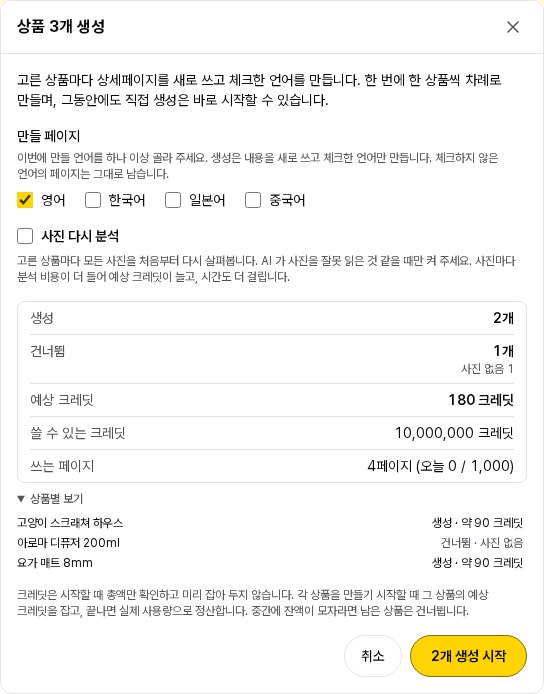
선택 막대의 "생성"을 누르면 "상품 N개 생성" 창이 열립니다. 목록을 언어로 걸러 두었으면 그 언어가 처음부터 체크되어 있습니다. 만들 언어를 체크하면 생성할 상품과 건너뛸 상품(사진 없음, 생성 중 등), "예상 크레딧", "쓸 수 있는 크레딧", "쓰는 페이지"(이번에 쓸 페이지 수와 오늘 쓴 수·하루 한도)가 계산되어 보이고, "상품별 보기"를 펼치면 상품마다의 예상 비용이 보입니다. 예상 크레딧이 쓸 수 있는 크레딧보다 많거나 오늘 만들 수 있는 페이지 수를 넘으면 시작할 수 없습니다. "N개 생성 시작"을 누르면 고른 상품마다 상품 소개를 새로 쓰고 체크한 언어를 만듭니다.
일괄 생성은 한 번에 한 상품씩 차례로 진행되며, 그동안에도 직접 생성은 바로 시작할 수 있습니다. 크레딧은 시작할 때 총액만 확인하고 미리 잡아 두지 않습니다. 각 상품을 만들기 시작할 때 그 상품의 예상 크레딧을 잡고 끝나면 실제 사용량으로 정산하며, 중간에 잔액이 모자라면 남은 상품은 건너뜁니다. 일괄 작업(생성 또는 스토어 반영)은 계정마다 한 번에 하나만 진행할 수 있습니다.
작업은 Monstra 에서 진행되므로 탭을 닫거나 다른 화면으로 가도 계속됩니다. 목록 위의 "일괄 생성" 줄에서 완료·실패·건너뜀·대기 수를 보고, 차례를 기다리는 상품은 목록에 "생성 대기 중"으로 표시됩니다. "남은 것 취소"를 누르면 대기 중인 상품만 취소되고 지금 만들고 있는 상품은 끝까지 만듭니다. 끝나면 결과가 같은 자리에 남습니다. "실패·건너뜀 보기"로 상품마다의 이유를 확인하고 "닫기"로 치웁니다.
"삭제"는 고른 상품과 생성된 페이지, 사진 파일을 모두 삭제합니다. 생성 중이거나 스토어에 반영 중인 상품, 일괄 작업에서 차례를 기다리는 상품은 삭제하지 않고 건너뛰며, 스토어에 올라간 상품은 지워지지 않고 Monstra 에서만 삭제됩니다. 삭제한 상품은 되돌릴 수 없습니다.
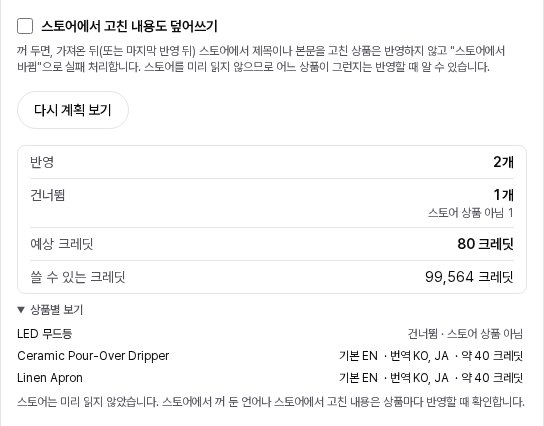
스토어에 연결된 상품을 골랐으면 선택 막대에 "스토어 반영"이 보입니다. "상품 N개 스토어에 반영" 창에서 옵션(스토어의 기본 제목·본문으로 쓸 언어, 번역으로 넣을 언어, "본문에서 사진 빼고 보내기", "상품 사진 순서도 맞추기"와 그 아래 "기존 조각 사진은 갤러리에서 빼기")을 한 번만 정하면 고른 상품 모두에 같이 적용되고, 스토어와 연결되지 않은 상품은 건너뜁니다. "계획 보기"를 누르면 상품마다 반영할 언어와 예상 크레딧이 보이고, 옵션을 바꾸면 "다시 계획 보기"로 계획을 다시 세워야 "N개 반영 시작"을 누를 수 있습니다.
이 계획은 스토어를 미리 읽지 않습니다. 스토어에서 꺼 둔 언어나 Shopify 에서 고친 내용은 상품마다 반영할 때 확인하므로, "스토어에서 고친 내용도 덮어쓰기"를 꺼 두면(기본값) 스토어에서 제목이나 본문을 고친 상품은 반영하지 않고 실패로 남깁니다. 결과의 "실패·건너뜀 보기"에 "스토어에서 고친 내용이 있어 반영하지 않았습니다(덮어쓰기 꺼짐)"로 표시됩니다. 스토어 반영은 한 번에 하나씩 진행되어 차례를 기다릴 수 있고, 진행은 목록 위 "일괄 반영" 줄에서 봅니다. 요금은 상품을 하나씩 반영할 때와 같습니다.
좋은 결과를 위한 팁
- 전체 모습·디테일·착용(사용) 장면이 한 장씩은 있어야 본문이 풍부해집니다.
- 사이즈표·사양표는 이미지로 올려도 읽어서 표로 넣습니다. 글자가 선명한 원본을 올려 주세요.
- 공급사 설명에 없는 성능·효능은 쓰지 않습니다. 강조하고 싶은 사실은 설명에 적어 주세요.
- 브랜드명은 설명에 쓰고 싶은 철자 그대로 적어 주세요. 한국어 페이지를 만드는 상품은 "표기 지정"에서 언어별 표기도 정할 수 있습니다.
- 긴 상세 이미지를 잘라 놓은 조각 이미지도 그대로 올려도 됩니다. 이어 붙여 장면별 사진으로 정리합니다.
- 상품이 많아지면 "언어" 필터에서 언어와 "없음"을 골라 그 언어 페이지가 아직 없는 상품만 남긴 뒤, "이 페이지 전체 선택"으로 골라 한꺼번에 생성하면 빠릅니다. 생성 창에는 거른 언어가 처음부터 체크되어 있습니다.
- 스토어 언어는 Shopify 관리자 설정 > 언어에서 켜고 게시해야 손님에게 보입니다. 꺼진 언어는 반영할 때 건너뜁니다.
- 설명 칸이 좁은 테마라면 "본문에서 사진 빼고 보내기"를 켜 주세요. 다시 생성하지 않고 글과 표만 보내며, 올릴 사진이 줄어 반영 요금도 내려갑니다.
- 여러 상품을 한꺼번에 스토어에 반영할 때는 "스토어에서 고친 내용도 덮어쓰기"를 끈 채로 시작해 주세요. 스토어에서 손본 상품만 반영되지 않고 "실패·건너뜀 보기"에 남으니, 그 상품은 편집 화면 "스토어" 탭에서 확인하고 따로 반영하면 됩니다.